Как выдать доступы?
Инструкции к выдаче доступов к различным сервисам.
Как выдать доступ к Яндекс Метрике
Инструкция: как выдать доступ к Яндекс Метрике
-
Перейдите в Яндекс Метрику
Откройте сервис Яндекс Метрика и авторизуйтесь в аккаунте, где находится нужный счётчик.
-
Выберите нужный счётчик
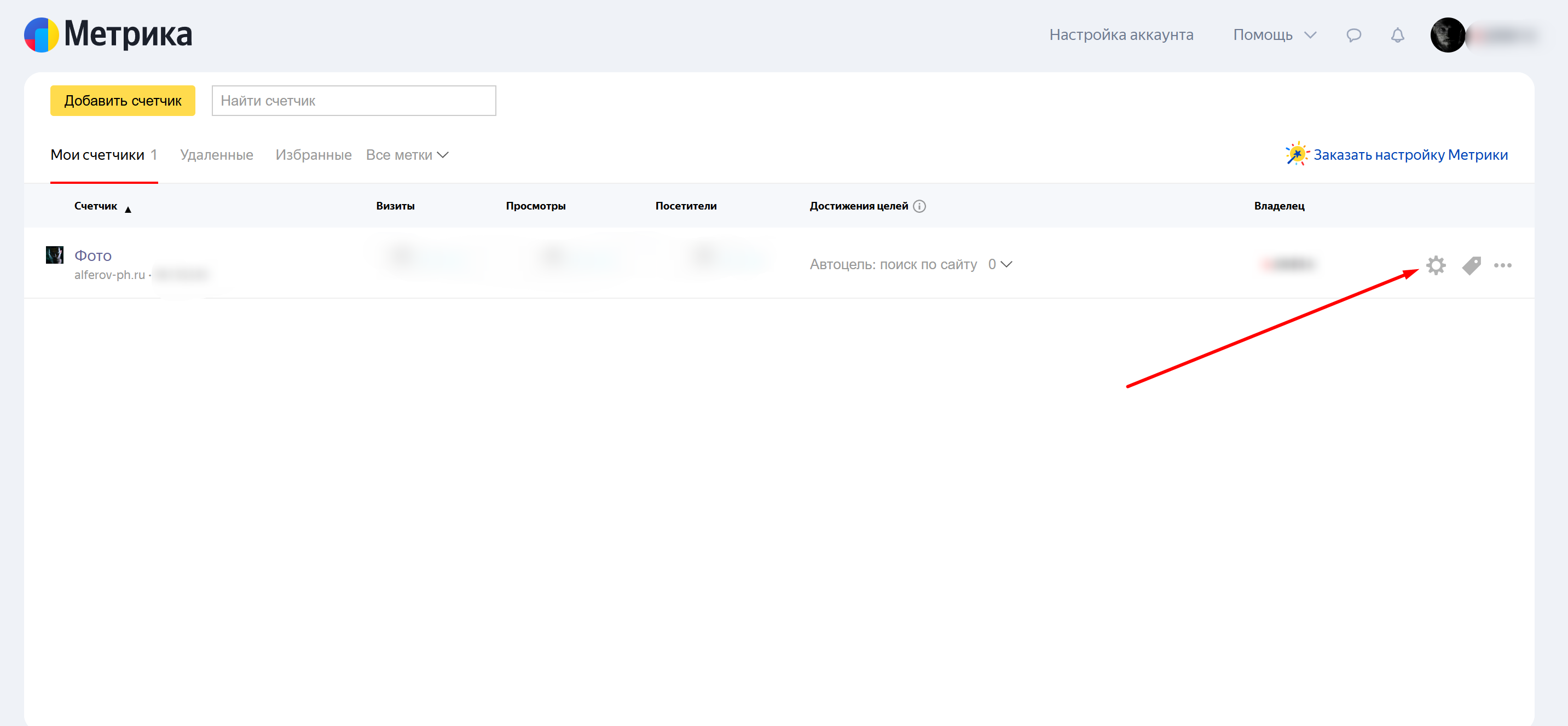
В списке счётчиков найдите сайт, к которому нужно выдать доступ.
Справа от строки счётчика нажмите на значок шестерёнки.
-
Перейдите в настройки доступа
В настройках счётчика откройте вкладку «Доступ».
-
Найдите блок «Индивидуальный доступ»
На странице доступа есть два типа доступа:
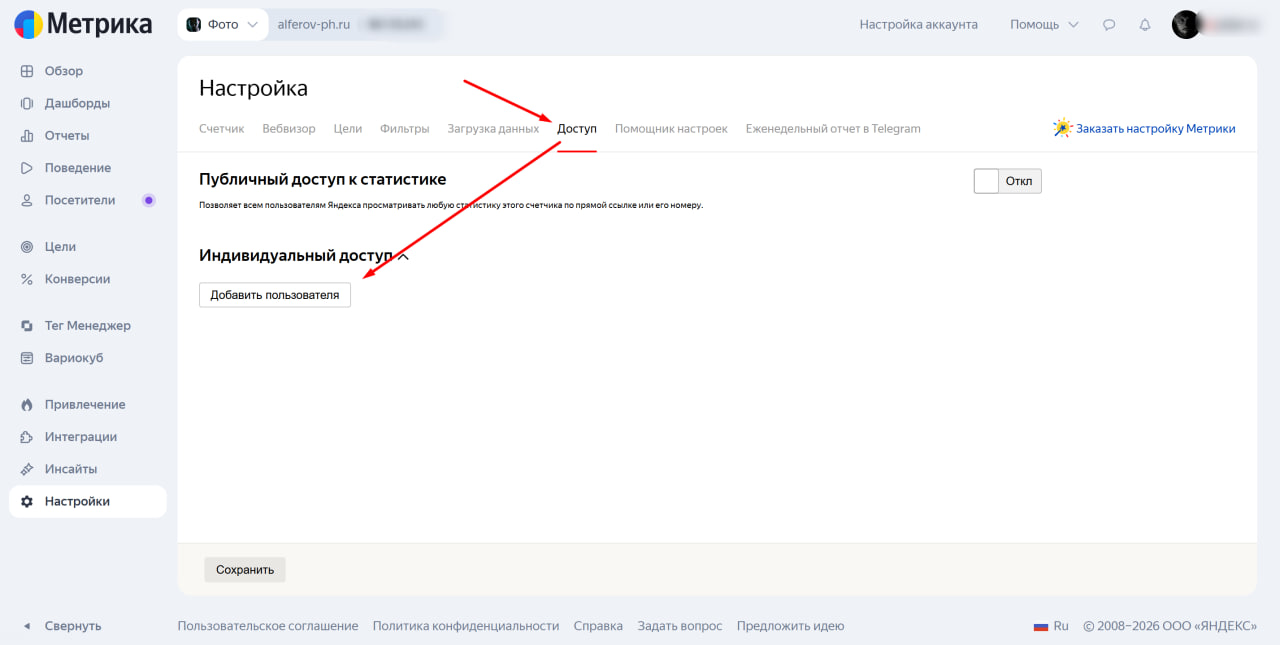
Публичный доступ к статистике — включать не нужно. Он открывает статистику по ссылке или номеру счётчика.
Индивидуальный доступ — нужен именно он. Через него доступ выдаётся конкретному пользователю Яндекса.
-
Нажмите «Добавить пользователя»
В блоке «Индивидуальный доступ» нажмите кнопку «Добавить пользователя». -
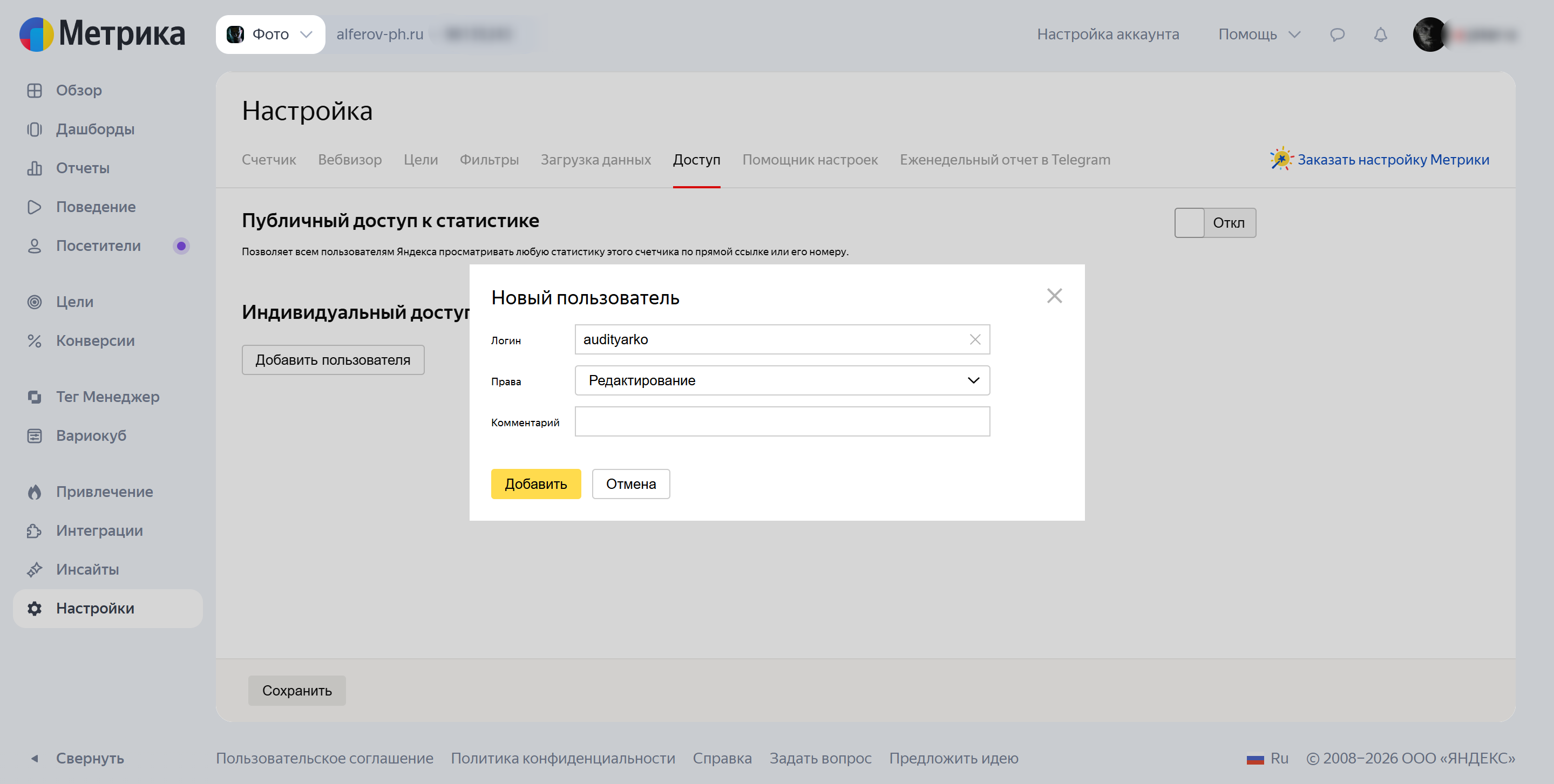
Укажите логин пользователя
В поле «Логин» введите:
audityarko
-
Выберите права доступа
В поле «Права» выберите нужный уровень доступа.
Для полноценной работы агентства лучше выбрать:
Редактирование
Такой доступ позволяет не только смотреть статистику, но и настраивать цели, проверять корректность счётчика, работать с отчётами и настройками Метрики.
-
Нажмите «Добавить»
После ввода логина и выбора прав нажмите кнопку «Добавить».
-
Сохраните изменения
После добавления пользователя нажмите кнопку «Сохранить» внизу страницы.
-
Проверьте, что доступ выдан
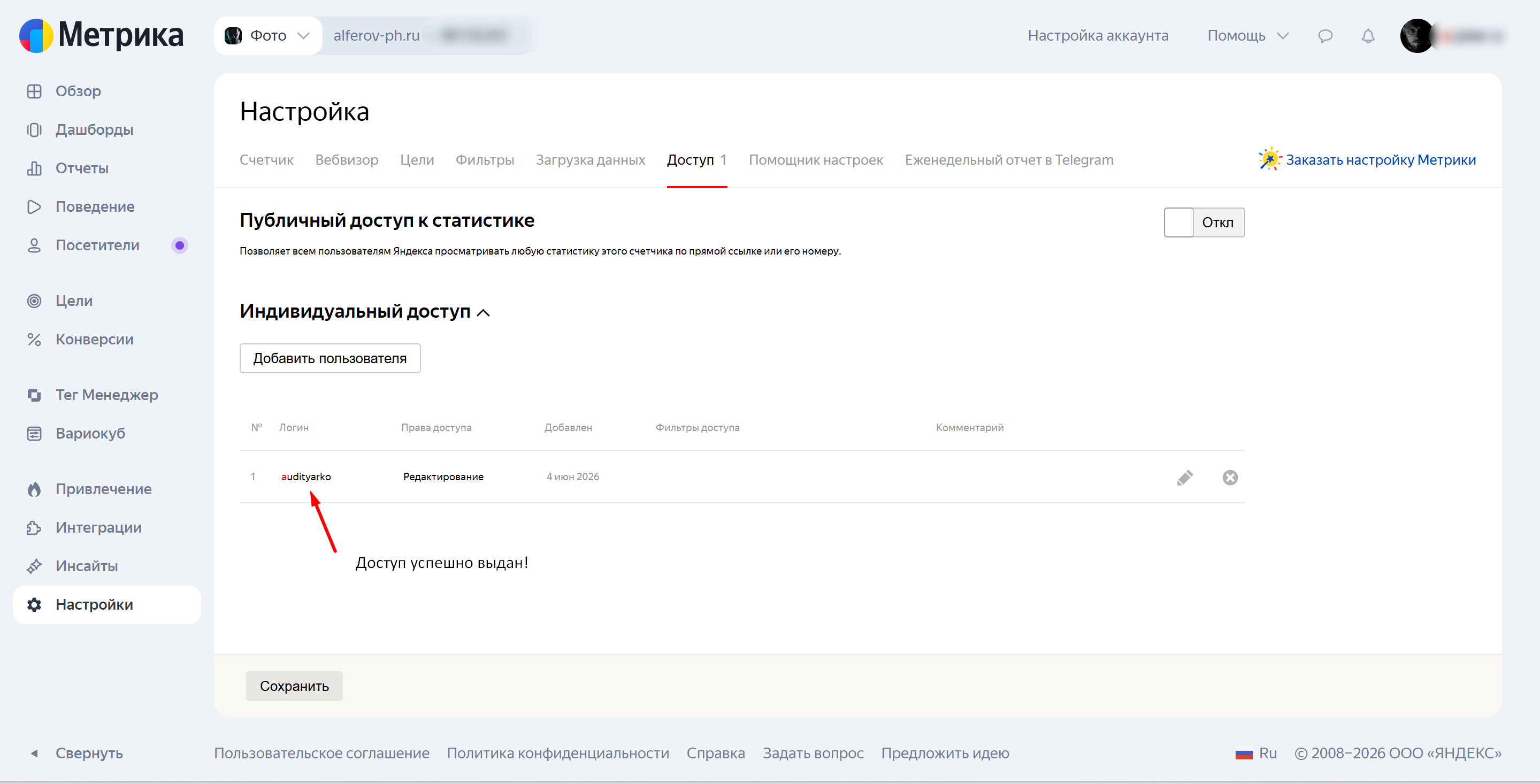
После сохранения в таблице индивидуального доступа должен появиться пользователь:
audityarko
Напротив него должны отображаться права доступа: «Редактирование».
После этого доступ к Метрике считается выданным.
Как выдать доступ к Яндекс Директу
Инструкция: как выдать доступ к Яндекс Директу
-
Перейдите в Яндекс Директ
Откройте Директ Про и авторизуйтесь в аккаунте, где находятся рекламные кампании. -
Откройте настройки аккаунта
В левом меню перейдите в раздел «Информация» или откройте настройки аккаунта.
-
Перейдите во вкладку «Представители»
В верхнем меню настроек выберите вкладку «Представители». -
Найдите блок «Управляющие аккаунты»
На странице будут несколько блоков:
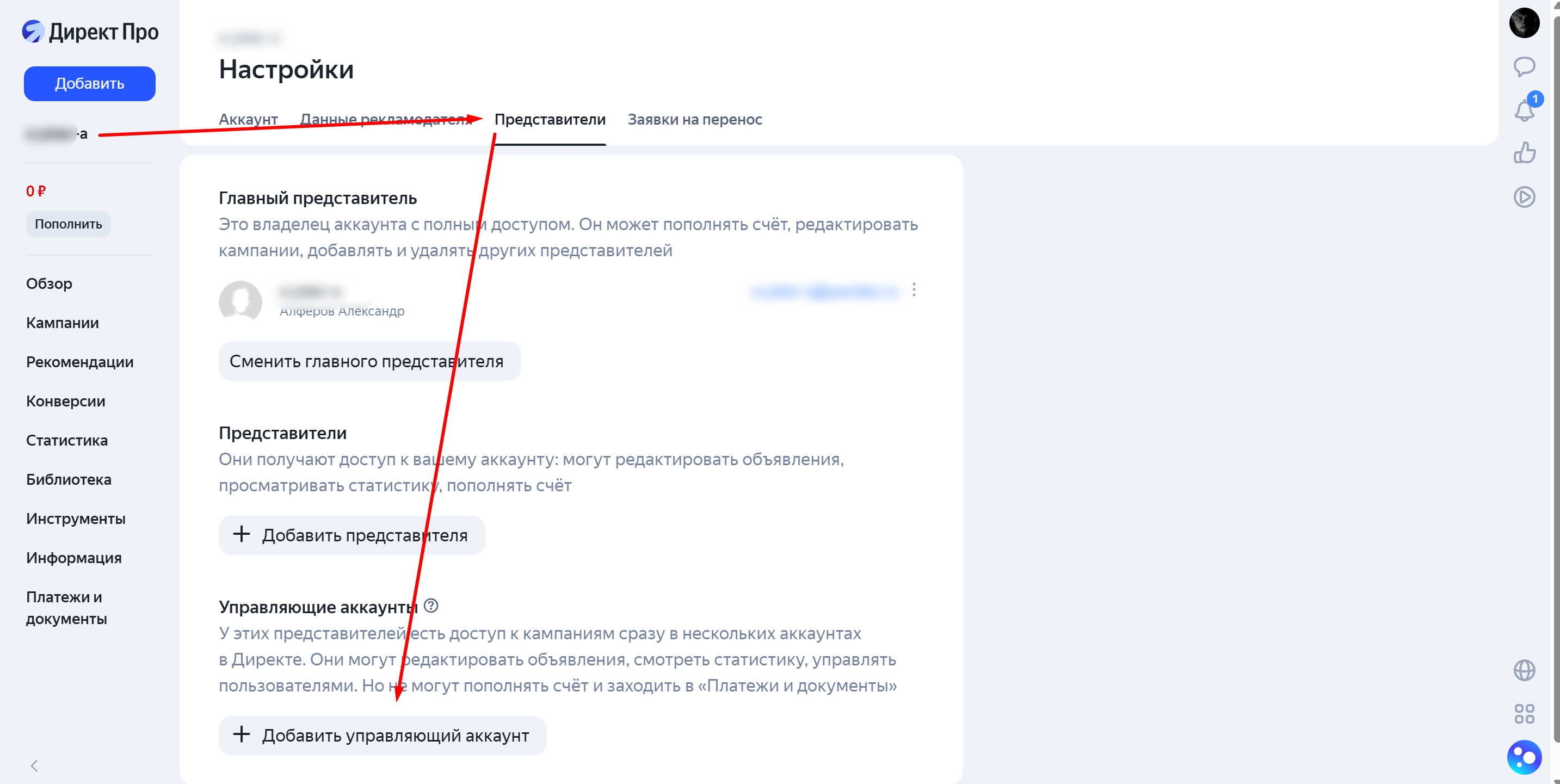
«Главный представитель» — это владелец аккаунта.
«Представители» — пользователи, которым можно выдать доступ к аккаунту.
«Управляющие аккаунты» — аккаунты, которые могут управлять рекламными кампаниями сразу в нескольких аккаунтах Директа.
Нужно использовать блок «Управляющие аккаунты».
-
Нажмите «Добавить управляющий аккаунт»
В блоке «Управляющие аккаунты» нажмите кнопку:
«Добавить управляющий аккаунт»
-
Выберите тип доступа
В поле «Тип доступа» выберите:
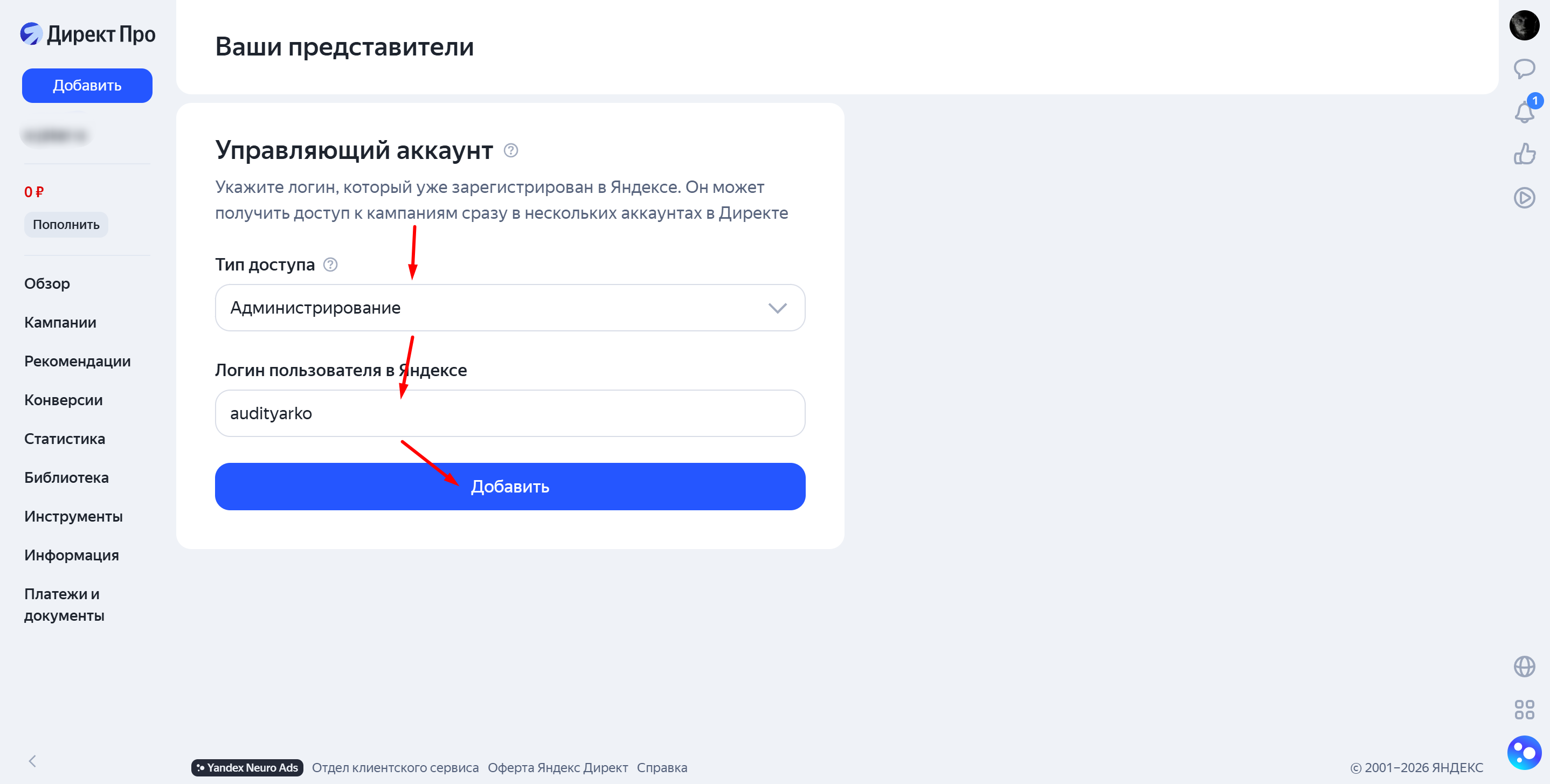
Администрирование
Такой доступ позволяет полноценно работать с рекламными кампаниями, статистикой и настройками.
-
Укажите логин пользователя
В поле «Логин пользователя в Яндексе» введите:
audityarko
-
Нажмите «Добавить»
После выбора типа доступа и ввода логина нажмите кнопку «Добавить». -
Проверьте, что доступ выдан
После добавления пользователь появится в блоке «Управляющие аккаунты».
В строке пользователя должно быть указано:
Логин: audityarko
Тип доступа: Администрирование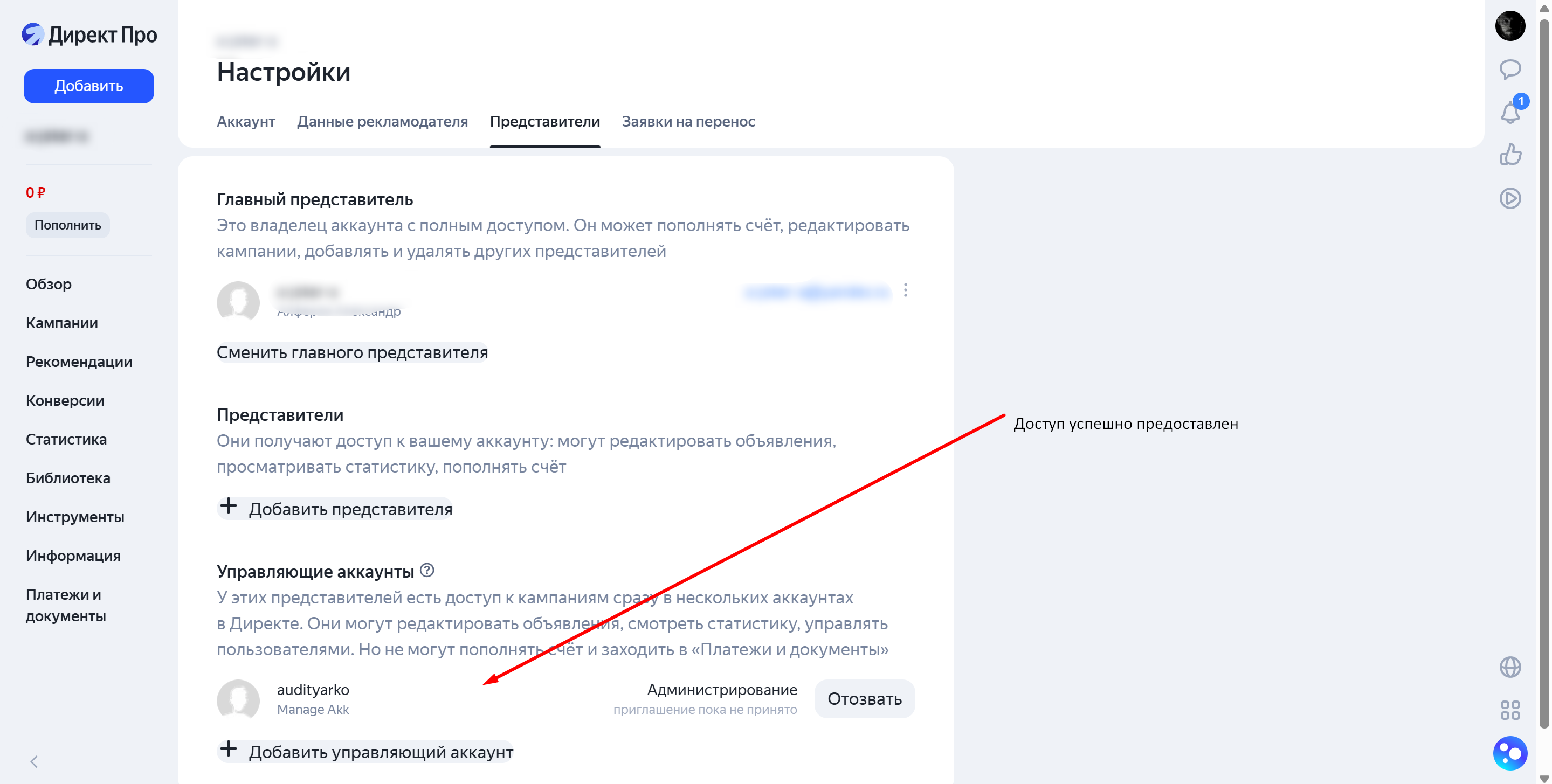
Если справа отображается сообщение «Доступ успешно предоставлен», значит доступ к Яндекс Директу выдан корректно.
Важно: если рядом с доступом написано «приглашение пока не принято», это нормально. Доступ уже отправлен, пользователю нужно принять приглашение со своей стороны.